Eine Tastatur und eine Maus.
Jeder PC auf Ihrem Schreibtisch.
Bewegen Sie den Mauszeiger über den Bildschirmrand hinaus und arbeiten Sie am nächsten PC weiter. Zwischenablage, Dateien und sogar der Status Ihres koreanischen IME wandern mit – direkt über Ihr lokales Netzwerk.
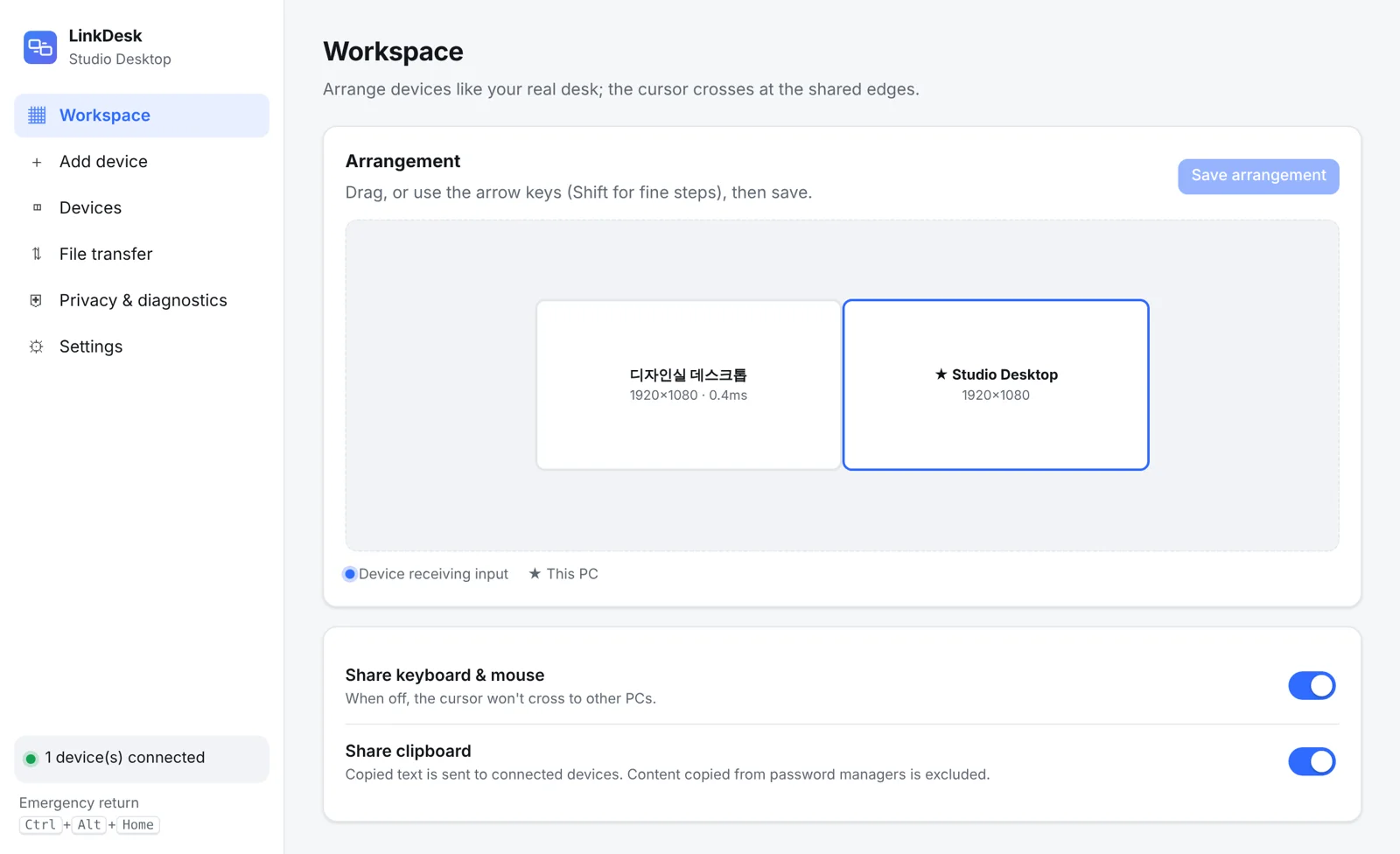
Bildschirme so anordnen wie Ihr Schreibtisch
Platzieren Sie Ihre PCs in der LinkDesk-Steuerung so, wie sie wirklich stehen – der Cursor wechselt an diesen Kanten.
- Sichere 6-stellige Kopplung
- Bildschirme per Drag & Drop
- Verbindung und Latenz live
In drei Schritten startklar
Kein Cloud-Konto, keine IP-Adressen eintippen. LinkDesk findet Ihre PCs im selben Netzwerk.
- 1
Auf jedem PC installieren
Führen Sie den Installer auf Ihrem Haupt-PC und auf jedem PC oder Laptop aus, den Sie steuern möchten. Das dauert etwa eine Minute.
- 2
6-stelligen Code bestätigen
Beide Bildschirme zeigen denselben Code, etwa 482 913. Bestätigen Sie ihn auf jedem PC, um sie sicher zu koppeln.
- 3
Über den Rand wechseln
Ordnen Sie die Bildschirme an und schieben Sie den Mauszeiger über den Rand. Tastatur, Maus und Zwischenablage folgen.
Für Schreibtische mit mehr als einem PC
Alles, was Sie brauchen, um mit mehreren PCs wie mit einem zu arbeiten – mit standardmäßig aktivierter Sicherheit.
Eine Tastatur und Maus
Schieben Sie den Cursor über den Bildschirmrand und arbeiten Sie am nächsten PC weiter. Tastenkürzel und Scrollen funktionieren wie gewohnt.
Zwischenablage, die Koreanisch versteht
Auf einem PC kopieren, auf einem anderen einfügen. Die Eingabebrücke hält den 한/영-Status des koreanischen IME korrekt, damit Sie nie in der falschen Sprache tippen.
Dateiübertragung mit Freigabe
Senden Sie Dateien zwischen PCs. Der Empfänger gibt jede Übertragung frei und jede Datei wird per Prüfsumme verifiziert.
Standardmäßig sicher
Kopplung per 6-stelligem Code, TLS 1.3 im lokalen Netzwerk, eine Liste vertrauenswürdiger Geräte und Freigabe pro Übertragung.
Notfall-Rückkehrtaste
Trennt sich ein PC, kehrt die Eingabe innerhalb von 2 Sekunden zum Haupt-PC zurück. Per Tastenkürzel geht es sofort.
Alte Laptops wiederbeleben
Ein schlanker Agent macht aus einem alten Laptop einen nützlichen Zweit-PC.
Signierter Installer
Mit Microsoft Azure signiert, SHA-256 veröffentlicht. Updates werden nur nach geprüfter Signatur installiert.
Kein Konto
Keine Registrierung, keine Cloud. Installieren und den Code auf beiden Bildschirmen bestätigen.
Einrichtung per Tastatur
Geräte koppeln und Bildschirme anordnen – auch ohne Maus. Steuerung auf Englisch und Koreanisch.
Wenn auf Ihrem Schreibtisch mehr als ein PC steht
Schluss mit dem Wechseln von Tastatur und Maus.
Entwickler
Code am Desktop, Tests und Doku am Laptop. Kopierter Code und Logs wandern mit.
Design & Videoschnitt
Mit einem Cursor zwischen Arbeits-PC und Render-Rechner wechseln und Ergebnisse nach einer Freigabe empfangen.
Büro & Homeoffice
Firmenlaptop und privater PC an einer Tastatur. Arbeitsdaten verlassen das Netz nicht zu fremden Servern.
Ungenutzte Laptops & Tablets
Machen Sie alte Laptops und Tablets zu Nebenbildschirmen für Chat und Monitoring.
Ihr ungenutztes Tablet wird zum zweiten PC-Bildschirm
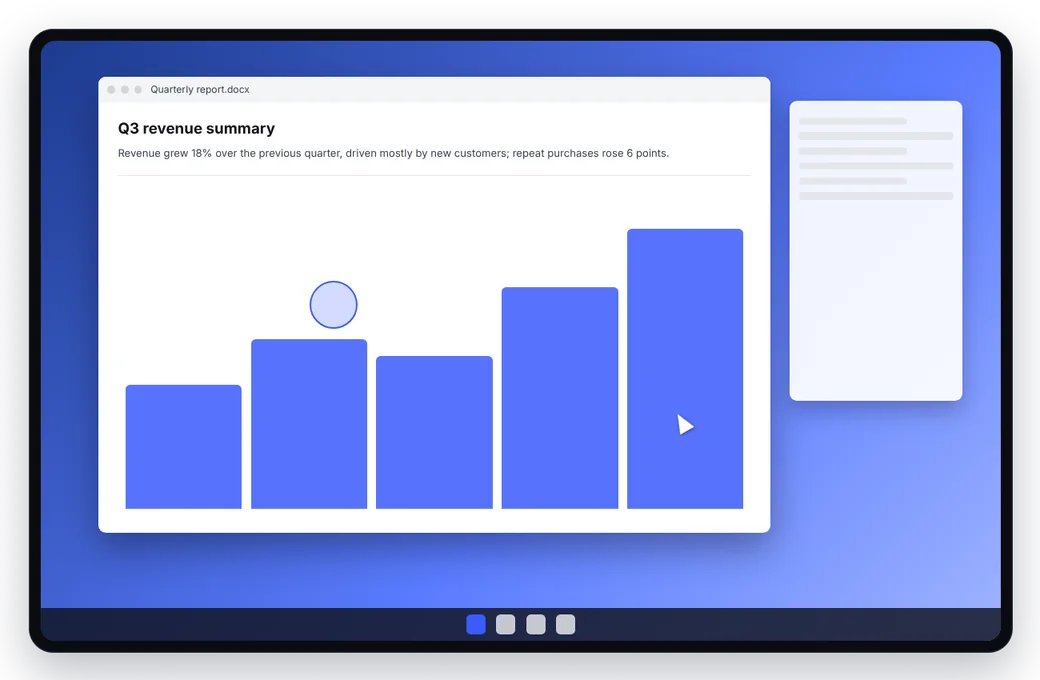
Ein QR-Code genügt, um Ihren PC auf einem Android-Tablet oder iPad zu sehen und mit den Fingern zu steuern. Bild und Eingaben laufen Ende-zu-Ende-verschlüsselt nur zwischen PC und Tablet.
- Tippen zum Klicken, lange drücken für Rechtsklick, zwei Finger zum Scrollen und Zoomen
- Mit der Bildschirmtastatur in jeder Sprache tippen
- Ende-zu-Ende-verschlüsselt, nie über einen Server
- Als „nur ansehen“ registrieren oder jederzeit sofort widerrufen
Zuerst Windows, weitere folgen
LinkDesk startet mit Windows. Hier sehen Sie, was heute verfügbar ist und was geplant ist.
| Gerät | Rolle | Status |
|---|---|---|
| Windows 10 22H2 / Windows 11 (x64) | Haupt- oder Zweit-PC | Verfügbar · 1.0 |
| Android-Tablets · iPad | Ansehen und Touch-Steuerung (Browser · Android-App) | Beta · 1.5 |
| Windows-Laptop | Zweitbildschirm | Geplant · 2.0 |
| macOS, Linux | Zweit-PC | Geplant · 2.x |
| Windows 7 / 8.1 | — | Nicht unterstützt |
Warum LinkDesk?
So schneidet es gegenüber anderen Lösungen für dasselbe Problem ab.
| Vergleich | LinkDesk | KVM-Switch | Remote Desktop | Apps mit Server-Relay |
|---|---|---|---|---|
| Keine zusätzliche Hardware oder Kabel | Unterstützt | Nicht unterstützt | Unterstützt | Unterstützt |
| Cursor wechselt über Bildschirmkanten | Unterstützt | Nicht unterstützt | Nicht unterstützt | Unterstützt |
| Eingaben und Zwischenablage laufen nie über externe Server | Unterstützt | Unterstützt | Je nach Produkt | Nicht unterstützt |
| Behält den Koreanisch/Englisch-Eingabemodus | Unterstützt | Unterstützt | Nicht unterstützt | Je nach Produkt |
| Dateiübertragung erst nach Zustimmung des Empfängers | Unterstützt | Nicht unterstützt | Je nach Produkt | Je nach Produkt |
| Tablet als Zweitbildschirm | Unterstützt | Nicht unterstützt | Je nach Produkt | Nicht unterstützt |
| Kosten | Kostenlos in der Beta | Hardware kaufen | Kostenlos bis Abo | Oft ein Abo |
UnterstütztUnterstütztNicht unterstütztNicht unterstütztJe nach ProduktJe nach Produkt
Einfache Pläne, einmal bezahlen
Kostenlos starten. Einmal zahlen, wenn Sie mehr PCs oder Dateiübertragung brauchen – kein Abo.
Kostenlos
Für zwei PCs nebeneinander.
- 2 PCs im selben lokalen Netzwerk
- Tastatur und Maus teilen
- Text-Zwischenablage synchronisieren
Personal Pro
Für ein vollständiges Multi-PC-Setup.
- Bis zu 5 PCs
- Dateiübertragung
- Profile
- Bild-Zwischenablage
- Dauerhaft für die Hauptversion + 12 Monate Updates
Display / Tablet
Tablet oder Laptop als zusätzlichen Bildschirm nutzen.
- Viewer für Android-Tablets
- Windows-Laptop als Zweitbildschirm
Business
Volumenlizenzen und Support.
- Volumenlizenzen
- Hilfe bei der Einführung
- Bevorzugter Support
Beta: Die Preise sind eine Annahme vor dem Start und können sich ändern. Während der Beta ist alles kostenlos.
Häufige Fragen
Laufen meine Tastatureingaben oder meine Zwischenablage über Ihre Server?
Kann ich ein Tablet als zweiten Bildschirm nutzen?
Gibt es eine Android-App?
Welche Windows-Versionen werden unterstützt?
Wie funktioniert die Kopplung?
Was passiert, wenn ein PC die Verbindung verliert?
Wird mein alter Laptop dadurch langsamer?
Erfassen Sie Nutzungsdaten?
Ist es kostenlos?
Machen Sie aus Ihren PCs einen Arbeitsplatz
Kostenlos während der Beta. Auf zwei PCs installieren – in einer Minute erledigt.