一組鍵盤和滑鼠,
掌控桌上每一台電腦。
把游標移出螢幕邊緣,就能在旁邊的電腦上繼續工作。剪貼簿、檔案,甚至韓文輸入法狀態都會跟著切換——全部透過區域網路直接連線。
依照桌面實際位置排列螢幕
在 LinkDesk 控制面板中依實際位置擺放電腦,游標就會從對應的邊緣跨過去。
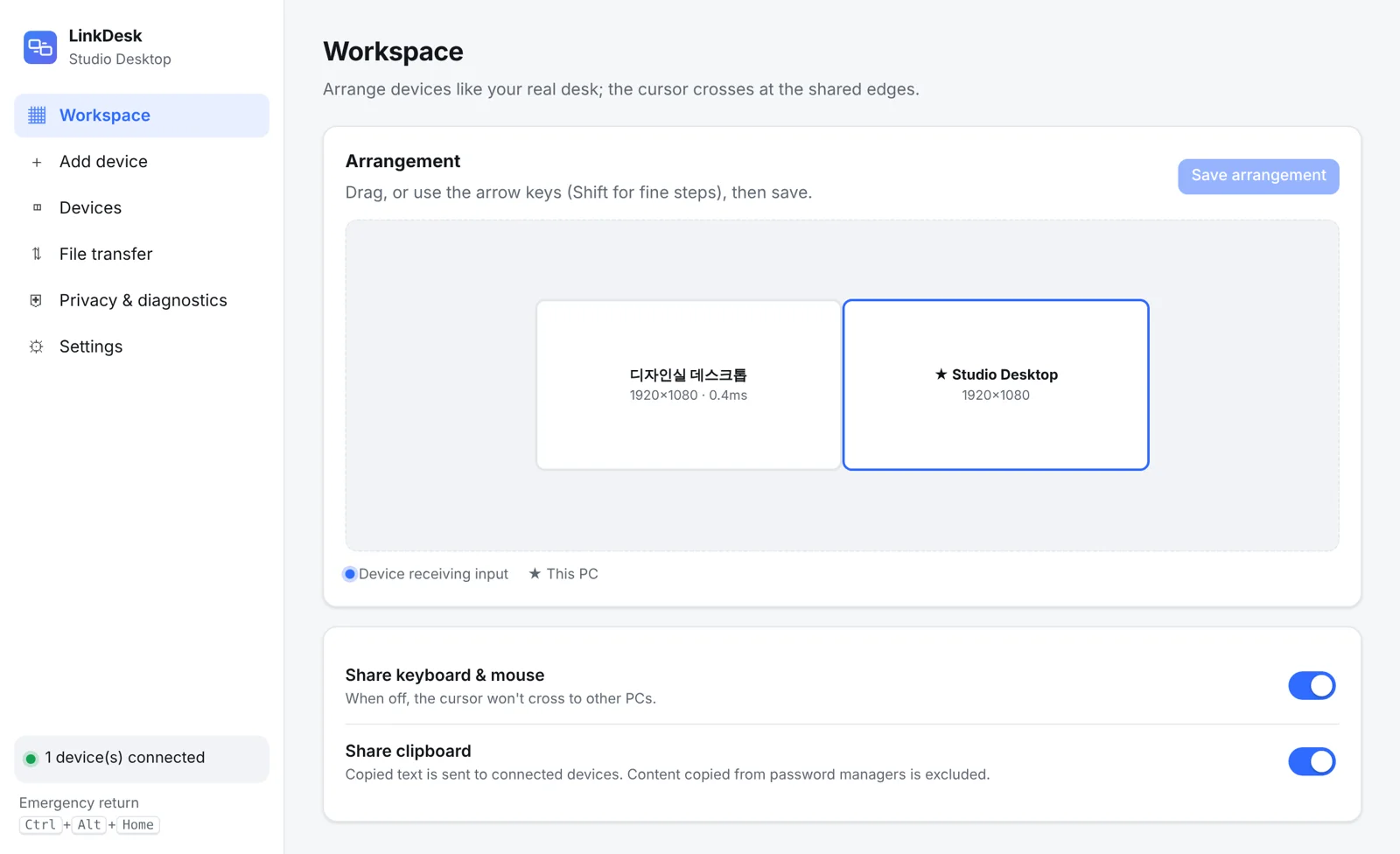
- 6 位數代碼安全配對
- 拖曳排列螢幕
- 顯示連線狀態與延遲
三個步驟即可開始
不需要雲端帳號,也不必輸入 IP 位址。LinkDesk 會自動找到同一網路中的電腦。
- 1
在每台電腦上安裝
在主電腦以及所有想要操控的電腦或筆電上執行安裝程式,大約一分鐘即可完成。
- 2
確認 6 位數配對碼
兩台電腦的螢幕會顯示相同的配對碼,例如 482 913。在每台電腦上確認後即可安全配對。
- 3
越過螢幕邊緣
排好螢幕位置後,把游標推過螢幕邊緣,鍵盤、滑鼠和剪貼簿都會跟著切換。
為擺著不只一台電腦的桌面而生
像使用一台電腦那樣使用多台電腦所需的一切,安全功能預設開啟。
共用鍵盤和滑鼠
把游標推過螢幕邊緣,就能在下一台電腦繼續工作。快捷鍵和捲動照常可用。
正確處理韓文的剪貼簿
在一台電腦上複製,在另一台電腦上貼上。輸入橋接會讓韓文 한/영 輸入法狀態保持正確,避免用錯語言輸入。
需確認的檔案傳輸
在電腦之間傳送檔案。接收端每次都需確認,每個檔案都會以檢查碼驗證。
預設即安全
6 位數配對碼、區域網路內 TLS 1.3 加密、受信任裝置允許清單,以及逐次傳輸確認。
緊急返回快速鍵
某台電腦中斷連線時,輸入會在 2 秒內回到主電腦。也可以用快速鍵立即返回。
讓舊筆電重獲新生
輕量代理程式讓舊筆電也能成為實用的副電腦。
已簽章的安裝檔
以 Microsoft Azure 進行程式碼簽章並公開 SHA-256。更新也只在簽章驗證通過後安裝。
不需帳號
不用註冊、不經雲端。安裝後在兩台電腦上確認代碼即可。
用鍵盤完成設定
不用滑鼠也能完成配對與螢幕排列。控制面板支援英文與韓文。
如果你的桌上不只一台電腦
不再來回切換鍵盤與滑鼠。
開發者
桌機寫程式,筆電跑測試、看文件。複製的程式碼與記錄一併帶過去。
設計師與影片剪輯
一個游標在工作機與算圖機之間切換,成品檔案確認後立即接收。
辦公與居家工作
公司筆電與個人電腦共用一套鍵盤。工作資料不會送往外部伺服器。
閒置筆電與平板
把閒置的筆電與平板變成聊天、監控用的副螢幕。
閒置平板變成電腦的第二個螢幕
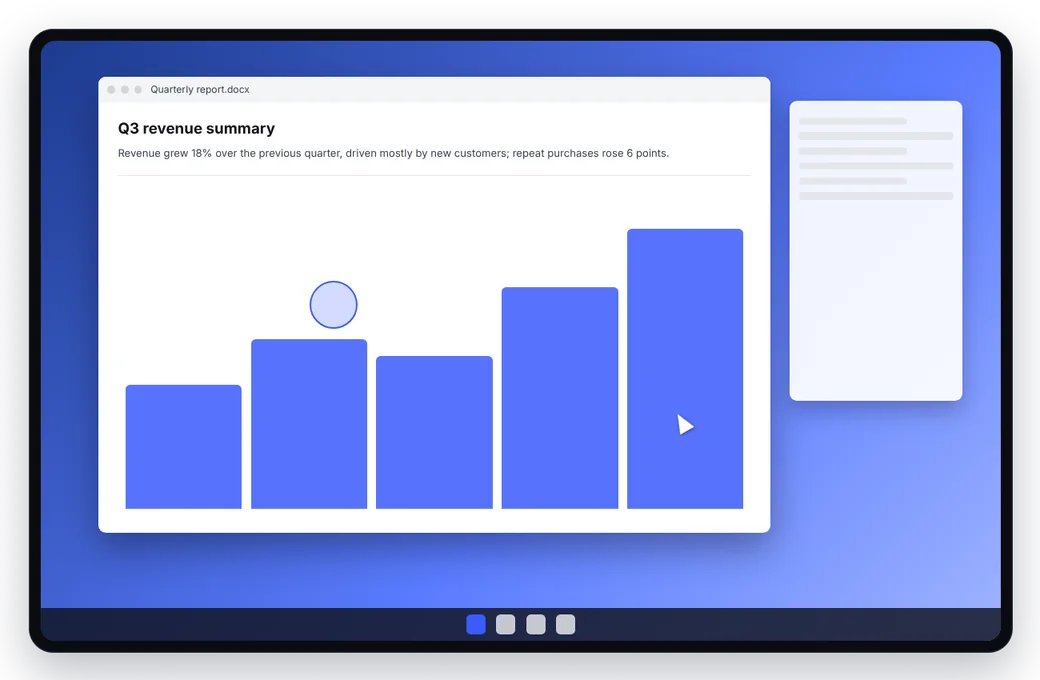
掃描一次 QR 碼,就能在 Android 平板或 iPad 上看到電腦畫面並用手指操作。畫面與輸入只在電腦與平板之間端對端加密傳輸。
- 輕點即點擊,長按即右鍵,雙指捲動與縮放
- 用螢幕鍵盤直接輸入中文、韓文等任何語言
- 不經過伺服器的端對端加密
- 可設為僅檢視,也能隨時立即解除
Windows 優先,更多平台即將推出
LinkDesk 從 Windows 起步。以下是目前可用與計畫支援的裝置。
| 裝置 | 用途 | 狀態 |
|---|---|---|
| Windows 10 22H2 / Windows 11 (x64) | 主電腦或副電腦 | 已支援 · 1.0 |
| Android 平板 · iPad | 檢視畫面·觸控操作(瀏覽器 · Android 應用程式) | 測試版 · 1.5 |
| Windows 筆電 | 延伸顯示器 | 規劃中 · 2.0 |
| macOS、Linux | 副電腦 | 規劃中 · 2.x |
| Windows 7 / 8.1 | — | 不支援 |
為什麼選擇 LinkDesk?
與解決同一問題的其他方式並列比較。
| 比較 | LinkDesk | KVM 切換器 | 遠端桌面 | 經伺服器中轉的共享程式 |
|---|---|---|---|---|
| 不需額外硬體或線材 | 支援 | 不支援 | 支援 | 支援 |
| 游標越過螢幕邊緣移動 | 支援 | 不支援 | 不支援 | 支援 |
| 輸入與剪貼簿不經過外部伺服器 | 支援 | 支援 | 視產品而定 | 不支援 |
| 保持韓/英輸入狀態 | 支援 | 支援 | 不支援 | 視產品而定 |
| 接收方同意後才傳送檔案 | 支援 | 不支援 | 視產品而定 | 視產品而定 |
| 平板作為副螢幕 | 支援 | 不支援 | 視產品而定 | 不支援 |
| 費用 | 測試期間免費 | 需購買硬體 | 免費至訂閱 | 多為訂閱制 |
支援支援不支援不支援視產品而定視產品而定
方案簡單,一次買斷
免費開始使用。需要連接更多電腦或使用檔案傳輸時,只需購買一次,沒有訂閱制。
測試版:價格為上市前的暫定方案,可能會調整。測試期間所有功能免費。