キーボードとマウスは1組だけ。
机の上のすべてのPCに。
カーソルを画面の端の先へ動かすと、そのまま隣のPCで作業を続けられます。クリップボード、ファイル、韓国語IMEの状態までついてきます。通信はすべてローカルネットワーク内で直接行われます。
机の配置そのままに画面を並べる
LinkDeskの管理画面でPCを実際の位置に置くと、その端でカーソルが移動します。
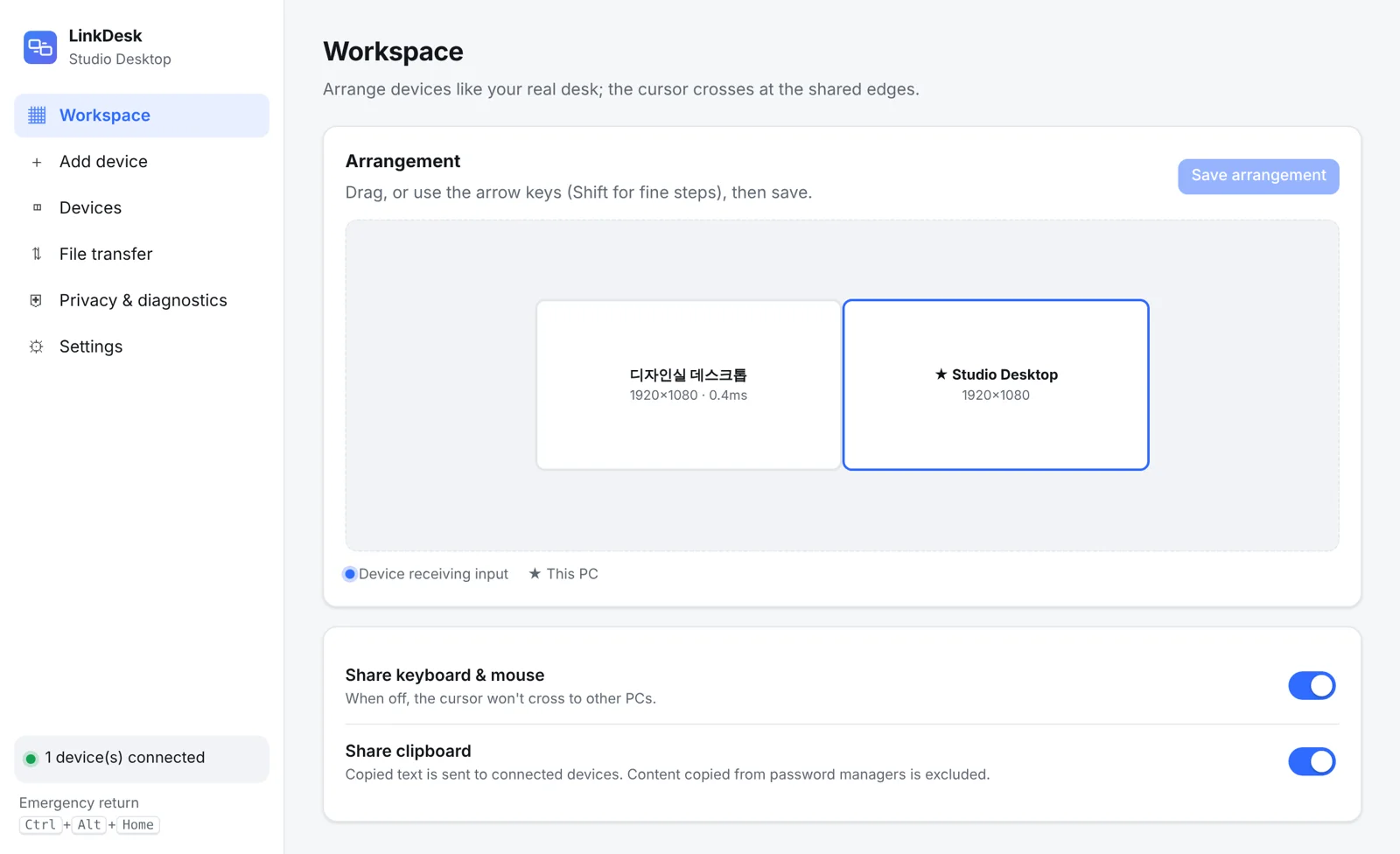
- 6桁コードで安全に接続
- ドラッグで画面を配置
- 接続状態と遅延を表示
3ステップで準備完了
クラウドアカウントもIPアドレスの入力も不要です。同じネットワーク上のPCを自動で見つけます。
- 1
各PCにインストール
メインPCと、操作したいすべてのPC・ノートPCでインストーラーを実行します。1分ほどで完了します。
- 2
6桁のコードを確認
両方の画面に 482 913 のような同じコードが表示されます。それぞれのPCで確認すると安全にペアリングされます。
- 3
画面の端を越えて移動
画面の配置を決めたら、カーソルを端の先へ動かします。キーボード、マウス、クリップボードが一緒に移動します。
複数のPCが並ぶ机のために
複数のPCを1台のように使うために必要なものをすべて。セキュリティは最初から有効です。
キーボード・マウスの共有
画面の端を越えると次のPCへ自然に移動します。ショートカットやスクロールもそのまま使えます。
韓国語にも強いクリップボード
あるPCでコピーして別のPCに貼り付け。入力ブリッジが韓国語の한/영 IME状態を正しく保ち、違う言語で入力してしまうことを防ぎます。
承認制のファイル転送
PC間でファイルを送信。受信側が毎回承認し、各ファイルはチェックサムで検証されます。
標準で安全
6桁コードによるペアリング、LAN内のTLS 1.3、信頼済みデバイスの許可リスト、転送ごとの承認。
緊急復帰ホットキー
PCとの接続が切れると、2秒以内に入力がメインPCに戻ります。ホットキーですぐに戻すこともできます。
古いノートPCを再活用
軽量なエージェントで、古いノートPCも役立つサブPCになります。
署名済みインストーラー
Microsoft Azureでコード署名し、SHA-256を公開しています。アップデートも署名を確認してからインストールします。
アカウント不要
登録もクラウドも不要。インストールして両方の画面のコードを確認するだけです。
キーボードだけで設定
ペアリングも画面配置もマウスなしで操作できます。管理画面は英語と韓国語に対応。
机の上にPCが2台以上あるなら
キーボードとマウスを持ち替える時間をなくしましょう。
開発者
デスクトップでコード、ノートPCでテストとドキュメント。コピーしたコードやログもそのまま移ります。
デザイナー・動画編集
作業PCとレンダリングPCを1つのカーソルで行き来し、成果物は承認後すぐに受け取れます。
オフィス・在宅勤務
会社のノートPCと個人PCを1つのキーボードで。業務データは外部サーバーに出ません。
余ったノートPC・タブレット
使っていないノートPCやタブレットを、チャットや監視用のサブ画面として活用できます。
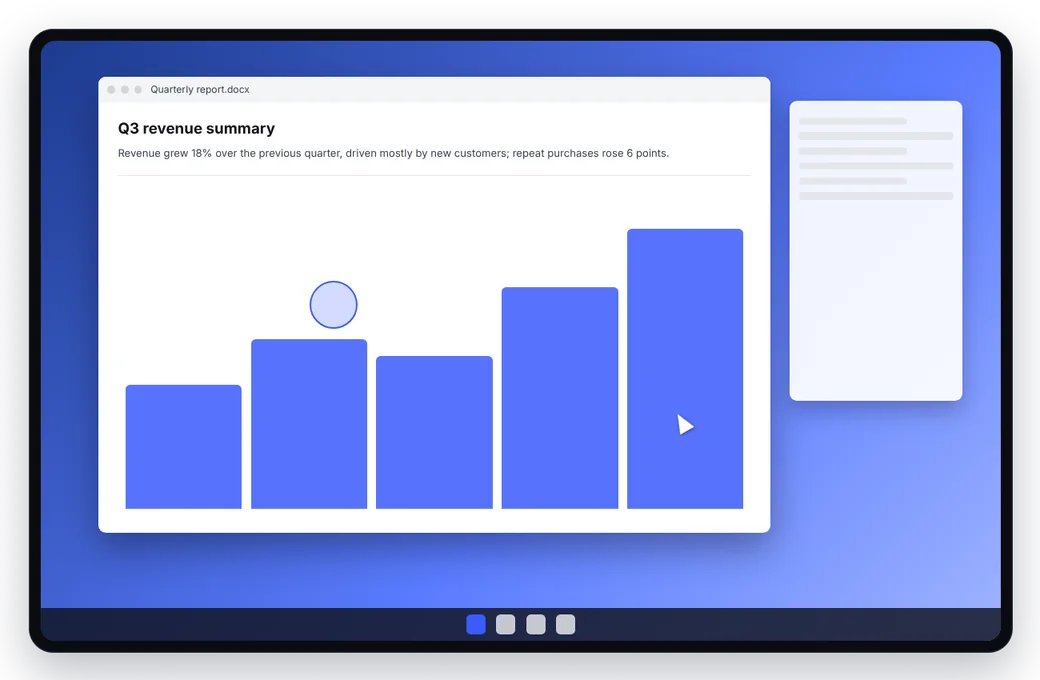
余ったタブレットがPCの2台目の画面に
QRコードを読み取るだけで、AndroidタブレットやiPadにPCの画面を表示し、指で操作できます。画面と入力はPCとタブレットの間だけでエンドツーエンド暗号化されます。
- タップでクリック、長押しで右クリック、2本指でスクロール・拡大
- 画面キーボードで日本語も韓国語もそのまま入力
- サーバーを経由しないエンドツーエンド暗号化
- 表示専用での登録や即時の解除が可能
まずはWindowsから、対応デバイスは順次拡大
LinkDeskはWindowsから始まります。現在使えるデバイスと今後の予定は次のとおりです。
| デバイス | 役割 | 状況 |
|---|---|---|
| Windows 10 22H2 / Windows 11 (x64) | メインまたはサブPC | 対応 · 1.0 |
| Androidタブレット · iPad | 画面表示・タッチ操作(ブラウザ · Androidアプリ) | ベータ · 1.5 |
| Windows ノートPC | サブディスプレイ | 予定 · 2.0 |
| macOS、Linux | サブPC | 予定 · 2.x |
| Windows 7 / 8.1 | — | 非対応 |
なぜ LinkDesk なのか
同じ課題を解決する他の方法と比べました。
| 比較 | LinkDesk | KVMスイッチ | リモートデスクトップ | サーバー経由の共有アプリ |
|---|---|---|---|---|
| 追加のハードウェアやケーブル不要 | 対応 | 非対応 | 対応 | 対応 |
| 画面の端でカーソルが移動 | 対応 | 非対応 | 非対応 | 対応 |
| 入力やクリップボードが外部サーバーを経由しない | 対応 | 対応 | 製品による | 非対応 |
| 韓国語/英語の入力状態を維持 | 対応 | 対応 | 非対応 | 製品による |
| 受信側の承認後にファイル転送 | 対応 | 非対応 | 製品による | 製品による |
| タブレットをサブ画面に | 対応 | 非対応 | 製品による | 非対応 |
| 費用 | ベータ期間は無料 | ハードウェア購入 | 無料〜サブスク | サブスクが多い |
対応対応非対応非対応製品による製品による
シンプルなプラン、買い切り
まずは無料で。PCを増やしたいときやファイル転送が必要なときに一度だけ購入。サブスクリプションはありません。
Personal Pro
本格的なマルチPC環境に。
- 最大5台のPC
- ファイル転送
- プロファイル
- 画像のクリップボード
- メジャーバージョンの永続利用+12か月のアップデート
ディスプレイ / タブレット
タブレットやノートPCを追加の画面に。
- Android タブレットビューアー
- Windows ノートPCをサブディスプレイに
ベータ版:価格はリリース前の仮のもので、変更される場合があります。ベータ期間中はすべての機能が無料です。