Một bàn phím và chuột.
Mọi PC trên bàn của bạn.
Đưa con trỏ ra khỏi mép màn hình và tiếp tục làm việc trên PC bên cạnh. Bộ nhớ tạm, tệp và cả trạng thái bộ gõ tiếng Hàn đều đi theo bạn — kết nối trực tiếp qua mạng nội bộ.
Sắp xếp màn hình đúng như bàn làm việc
Đặt các PC trong bảng điều khiển LinkDesk đúng vị trí thực tế, con trỏ sẽ đi qua các mép đó.
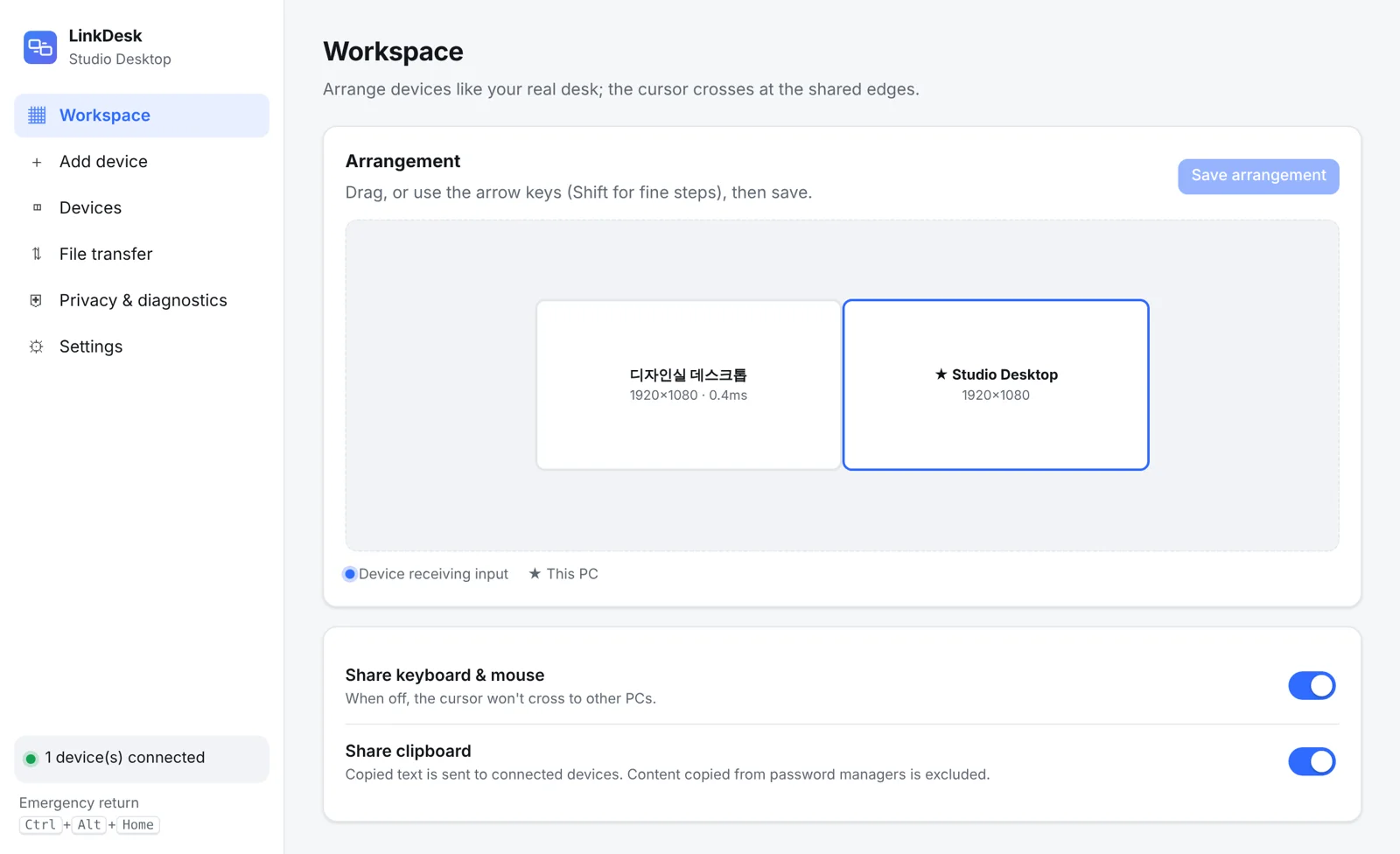
- Ghép nối an toàn bằng mã 6 số
- Kéo thả để sắp xếp màn hình
- Trạng thái và độ trễ trực tiếp
Sẵn sàng sau ba bước
Không cần tài khoản đám mây, không phải nhập địa chỉ IP. LinkDesk tự tìm các PC trong cùng mạng.
- 1
Cài trên từng PC
Chạy trình cài đặt trên PC chính và trên mọi PC hoặc laptop bạn muốn điều khiển. Chỉ mất khoảng một phút.
- 2
Xác nhận mã 6 chữ số
Hai màn hình hiển thị cùng một mã, ví dụ 482 913. Xác nhận trên từng PC để ghép nối an toàn.
- 3
Di chuyển qua mép màn hình
Sắp xếp vị trí màn hình rồi đẩy con trỏ qua mép. Bàn phím, chuột và bộ nhớ tạm sẽ đi theo.
Dành cho bàn làm việc có nhiều hơn một PC
Mọi thứ bạn cần để dùng nhiều PC như một — với bảo mật được bật sẵn.
Một bàn phím và chuột
Đẩy con trỏ qua mép màn hình để tiếp tục làm việc trên PC bên cạnh. Phím tắt và cuộn vẫn hoạt động bình thường.
Bộ nhớ tạm hiểu tiếng Hàn
Sao chép trên một PC và dán trên PC khác. Cầu nối nhập liệu giữ đúng trạng thái 한/영 của bộ gõ tiếng Hàn để bạn không bao giờ gõ nhầm ngôn ngữ.
Gửi tệp có phê duyệt
Gửi tệp giữa các PC. Bên nhận phê duyệt từng lần gửi và mỗi tệp được kiểm tra bằng mã checksum.
An toàn mặc định
Ghép nối bằng mã 6 chữ số, TLS 1.3 trong mạng LAN, danh sách thiết bị tin cậy và phê duyệt từng lần truyền.
Phím quay về khẩn cấp
Nếu một PC mất kết nối, quyền nhập sẽ quay về PC chính trong vòng 2 giây. Một phím tắt đưa về ngay lập tức.
Hồi sinh laptop cũ
Tác nhân gọn nhẹ giúp laptop cũ trở thành PC phụ hữu ích.
Bộ cài đặt có chữ ký
Ký mã bằng Microsoft Azure và công bố SHA-256. Bản cập nhật chỉ được cài sau khi xác minh chữ ký.
Không cần tài khoản
Không đăng ký, không qua đám mây. Cài đặt rồi xác nhận mã trên cả hai màn hình.
Thiết lập bằng bàn phím
Ghép nối và sắp xếp màn hình không cần chuột. Bảng điều khiển tiếng Anh và tiếng Hàn.
Nếu bàn làm việc có nhiều hơn một PC
Thôi chuyển qua lại giữa các bàn phím và chuột.
Lập trình viên
Viết code trên máy bàn, chạy thử và đọc tài liệu trên laptop. Code và log đã sao chép đi theo.
Thiết kế & dựng video
Một con trỏ cho cả máy làm việc và máy render, nhận file kết quả sau một lần chấp thuận.
Văn phòng & làm việc tại nhà
Laptop công ty và PC cá nhân dùng chung một bàn phím. Dữ liệu công việc không đi ra máy chủ bên ngoài.
Laptop & máy tính bảng cũ
Biến thiết bị bỏ không thành màn hình phụ cho chat và giám sát.
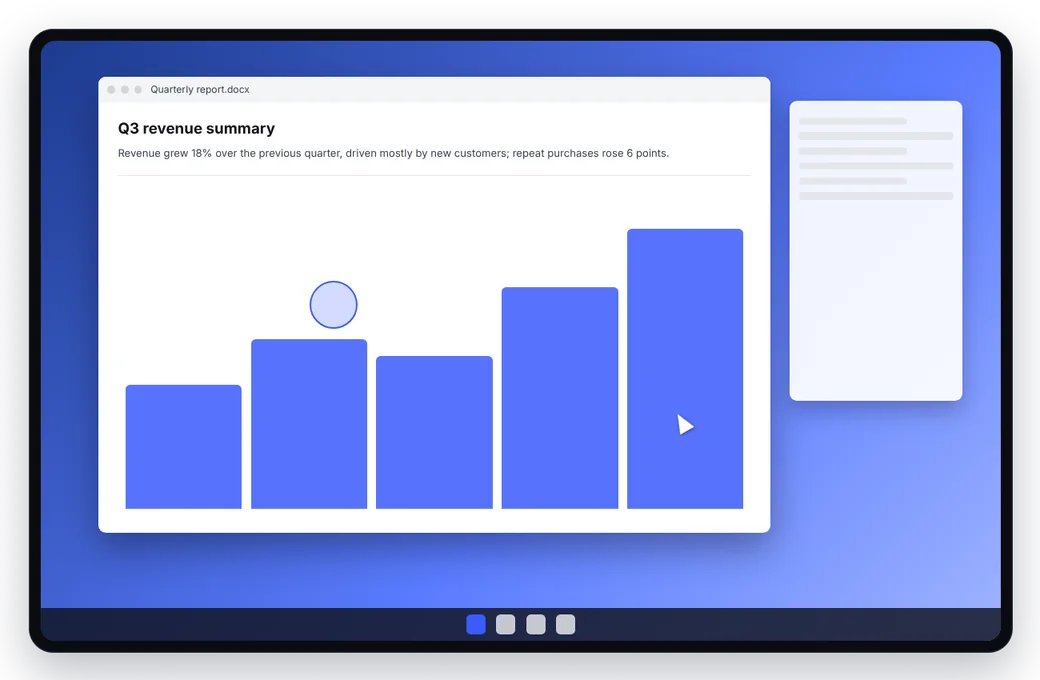
Máy tính bảng để không trở thành màn hình thứ hai của PC
Quét một mã QR là thấy màn hình PC trên máy tính bảng Android hoặc iPad và điều khiển bằng ngón tay. Hình ảnh và thao tác được mã hóa đầu cuối, chỉ truyền giữa PC và máy tính bảng.
- Chạm để nhấp, nhấn giữ để nhấp phải, hai ngón để cuộn và phóng to
- Gõ mọi ngôn ngữ bằng bàn phím trên màn hình
- Mã hóa đầu cuối, không qua máy chủ
- Đăng ký chế độ chỉ xem hoặc thu hồi ngay lập tức
Windows trước, sắp có thêm nhiều nền tảng
LinkDesk bắt đầu với Windows. Đây là những gì đã có và những gì đang được lên kế hoạch.
| Thiết bị | Vai trò | Trạng thái |
|---|---|---|
| Windows 10 22H2 / Windows 11 (x64) | PC chính hoặc phụ | Đã hỗ trợ · 1.0 |
| Máy tính bảng Android · iPad | Xem và điều khiển cảm ứng (trình duyệt · ứng dụng Android) | Beta · 1.5 |
| Laptop Windows | Màn hình phụ | Dự kiến · 2.0 |
| macOS, Linux | PC phụ | Dự kiến · 2.x |
| Windows 7 / 8.1 | — | Không hỗ trợ |
Vì sao chọn LinkDesk?
So sánh với những cách khác để giải quyết cùng vấn đề.
| So sánh | LinkDesk | Bộ chuyển KVM | Điều khiển từ xa | Ứng dụng chia sẻ qua máy chủ |
|---|---|---|---|---|
| Không cần thêm phần cứng hay cáp | Hỗ trợ | Không hỗ trợ | Hỗ trợ | Hỗ trợ |
| Con trỏ đi qua cạnh màn hình | Hỗ trợ | Không hỗ trợ | Không hỗ trợ | Hỗ trợ |
| Thao tác và clipboard không qua máy chủ bên ngoài | Hỗ trợ | Hỗ trợ | Tùy sản phẩm | Không hỗ trợ |
| Giữ chế độ gõ Hàn/Anh | Hỗ trợ | Hỗ trợ | Không hỗ trợ | Tùy sản phẩm |
| Chỉ truyền file khi người nhận chấp thuận | Hỗ trợ | Không hỗ trợ | Tùy sản phẩm | Tùy sản phẩm |
| Máy tính bảng làm màn hình phụ | Hỗ trợ | Không hỗ trợ | Tùy sản phẩm | Không hỗ trợ |
| Chi phí | Miễn phí khi beta | Mua phần cứng | Miễn phí đến thuê bao | Thường là thuê bao |
Hỗ trợHỗ trợKhông hỗ trợKhông hỗ trợTùy sản phẩmTùy sản phẩm
Gói đơn giản, mua một lần
Bắt đầu miễn phí. Chỉ trả một lần khi cần thêm PC hoặc tính năng gửi tệp — không thuê bao.
Miễn phí
Cho hai PC đặt cạnh nhau.
- 2 PC trong cùng mạng LAN
- Dùng chung bàn phím và chuột
- Đồng bộ văn bản trong bộ nhớ tạm
Personal Pro
Cho hệ thống nhiều PC đầy đủ.
- Tối đa 5 PC
- Gửi tệp
- Hồ sơ
- Bộ nhớ tạm hình ảnh
- Dùng vĩnh viễn phiên bản chính + 12 tháng cập nhật
Màn hình / Máy tính bảng
Dùng máy tính bảng hoặc laptop làm màn hình phụ.
- Trình xem cho máy tính bảng Android
- Laptop Windows làm màn hình phụ
Doanh nghiệp
Giấy phép số lượng lớn và hỗ trợ.
- Giấy phép số lượng lớn
- Hướng dẫn triển khai
- Hỗ trợ ưu tiên
Beta: giá chỉ là giả định trước khi ra mắt và có thể thay đổi. Mọi tính năng đều miễn phí trong giai đoạn beta.
Câu hỏi thường gặp
Thao tác bàn phím hay bộ nhớ tạm của tôi có đi qua máy chủ của bạn không?
Có thể dùng máy tính bảng làm màn hình phụ không?
Có ứng dụng Android không?
Hỗ trợ những phiên bản Windows nào?
Ghép nối hoạt động thế nào?
Nếu một PC mất kết nối thì sao?
Laptop cũ của tôi có bị chậm đi không?
Bạn có thu thập dữ liệu sử dụng không?
Có miễn phí không?
Biến các PC của bạn thành một không gian làm việc
Miễn phí trong giai đoạn beta. Cài trên hai PC, chỉ một phút là xong.